Van menu tot ophalen in 6 stappen
Van menukaart tot afgerond gerecht: zo loopt een bestelling door Meenu, stap voor stap.
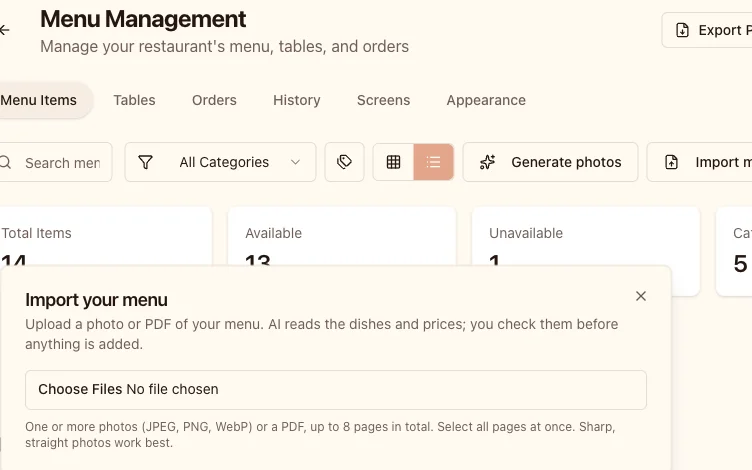
Zet je menu op
Upload een foto of pdf van je menukaart. De AI leest gerechten, prijzen en allergenen; jij controleert alles voordat het live gaat. Handmatig toevoegen of aanpassen kan altijd.
- Menukaart importeren met AI
- Zelf controleren voor publicatie
- AI-foto’s en -teksten per gerecht
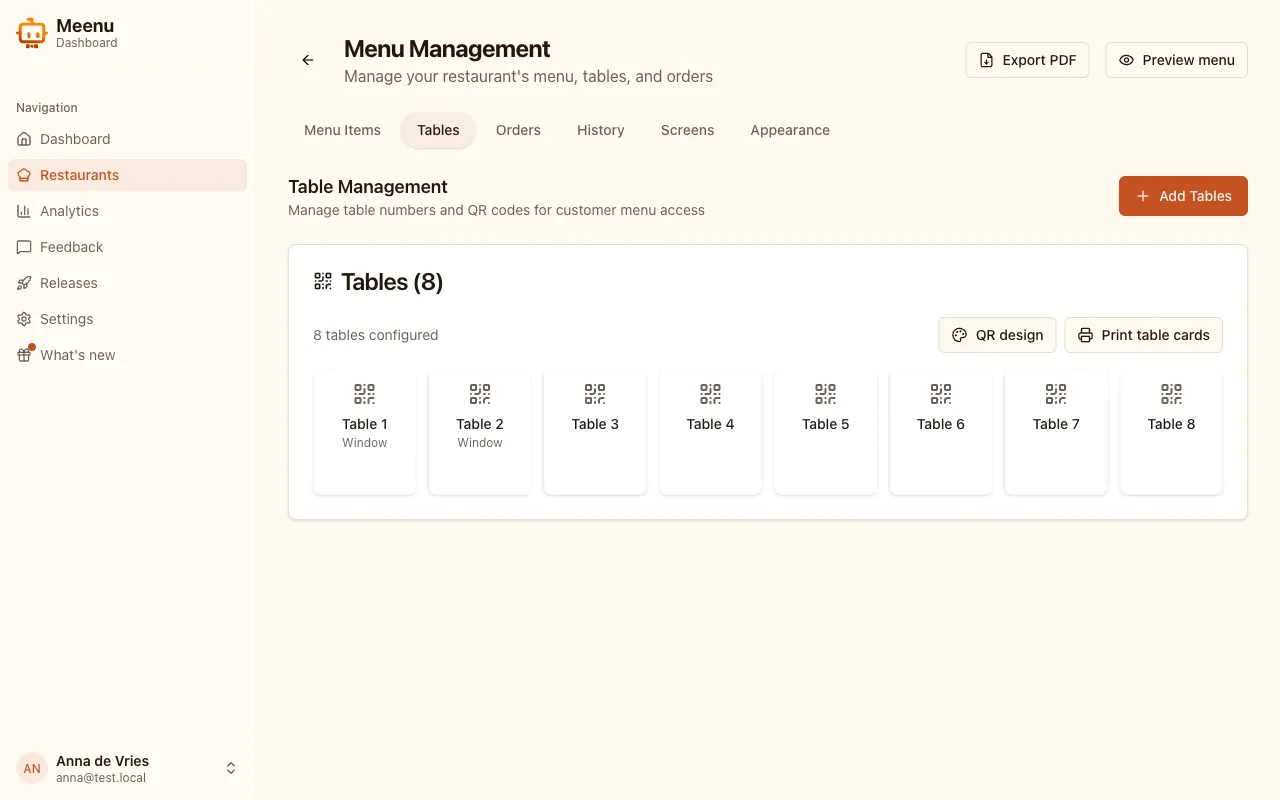
Print een QR-code per tafel
Voeg je tafels toe en print de QR-kaartjes. Elke code opent direct het menu van die tafel, dus je weet altijd wie wat besteld heeft.
- Unieke code per tafel
- Eigen ontwerp en kaartjes om te printen
- Ook voor afhalen en meenemen
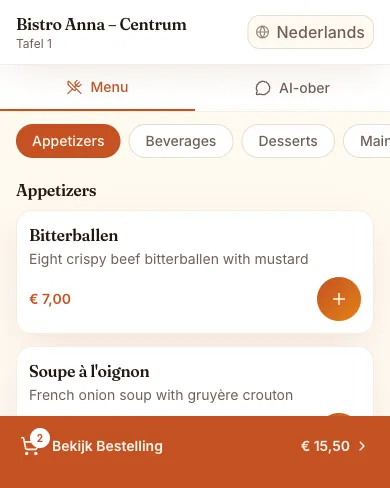
Gast scant en kiest
De gast scant de code met de telefoon: geen app, geen account. Het menu staat in de eigen taal en bestellen kan via scrollen of via een gesprek met de AI-ober.
- Geen app of account nodig
- Menu in meerdere talen
- Bladeren of chatten met de AI-ober
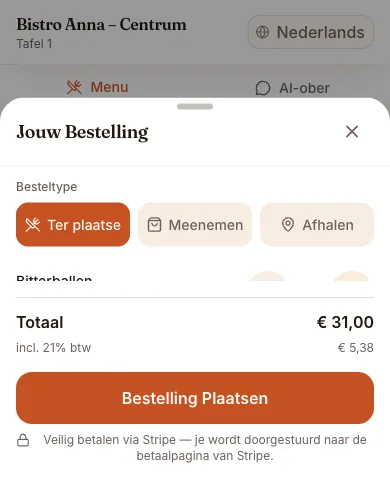
Afrekenen via Stripe
De gast ziet de bestelling en het totaal, kiest ter plaatse, meenemen of afhalen en betaalt veilig via Stripe, o.a. met iDEAL. Het geld gaat rechtstreeks naar jouw Stripe-account.
- Betalen met o.a. iDEAL, Apple Pay en creditcard
- Bedrag incl. btw direct zichtbaar
- Geld rechtstreeks op jouw rekening
Keuken en dashboard zien het direct
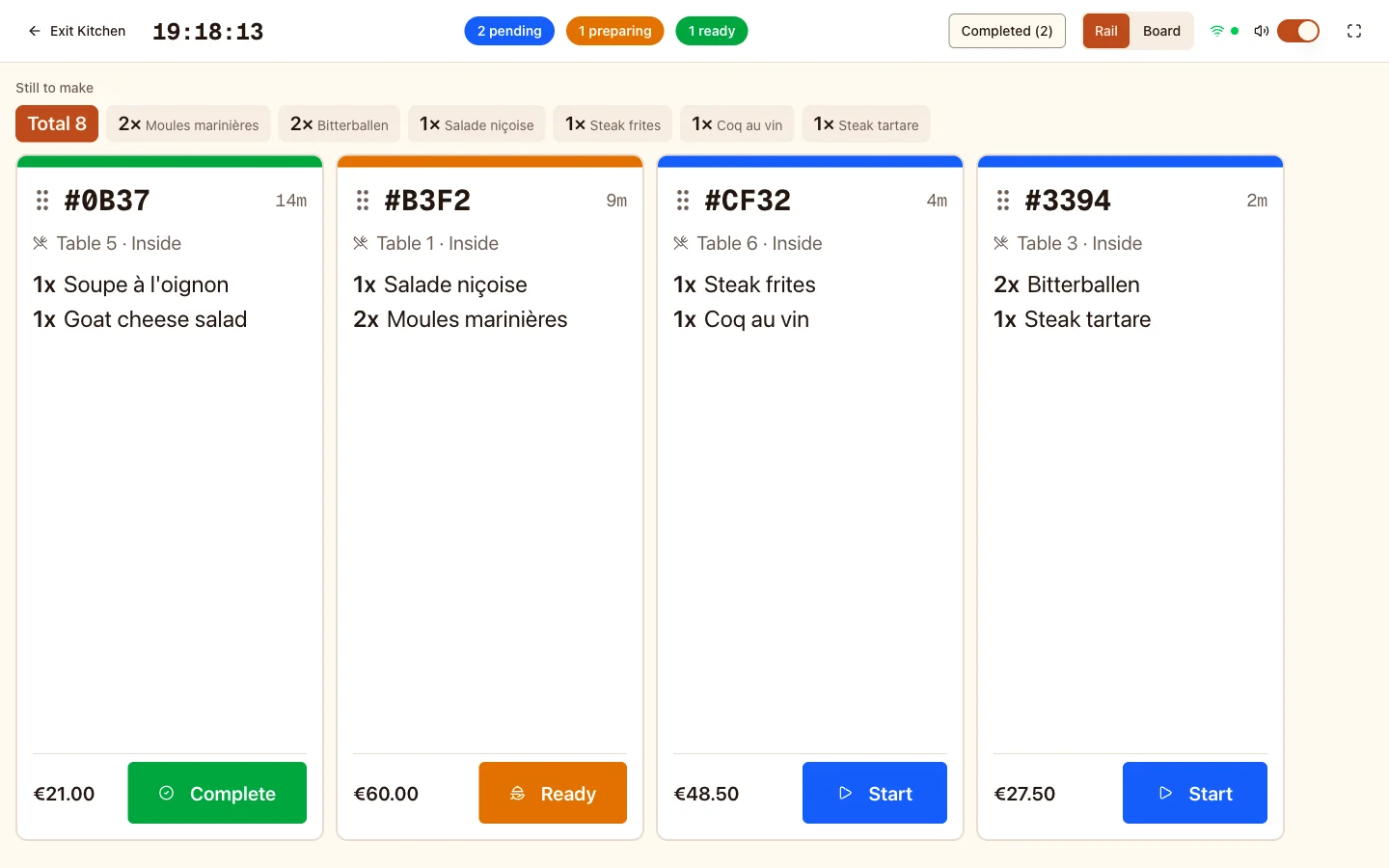
Zodra er betaald is, verschijnt de bestelling als kaart op het keukenscherm, met tafel, gerechten en wachttijd. De keuken start de bereiding en markeert hem als klaar; jij volgt alles live in het dashboard.
- Bovenin: wat er nog gemaakt moet worden
- Eén kaart per bestelling met tafel en wachttijd
- Wissel tussen Rail- en Board-weergave
Klaar: serveren of ophalen
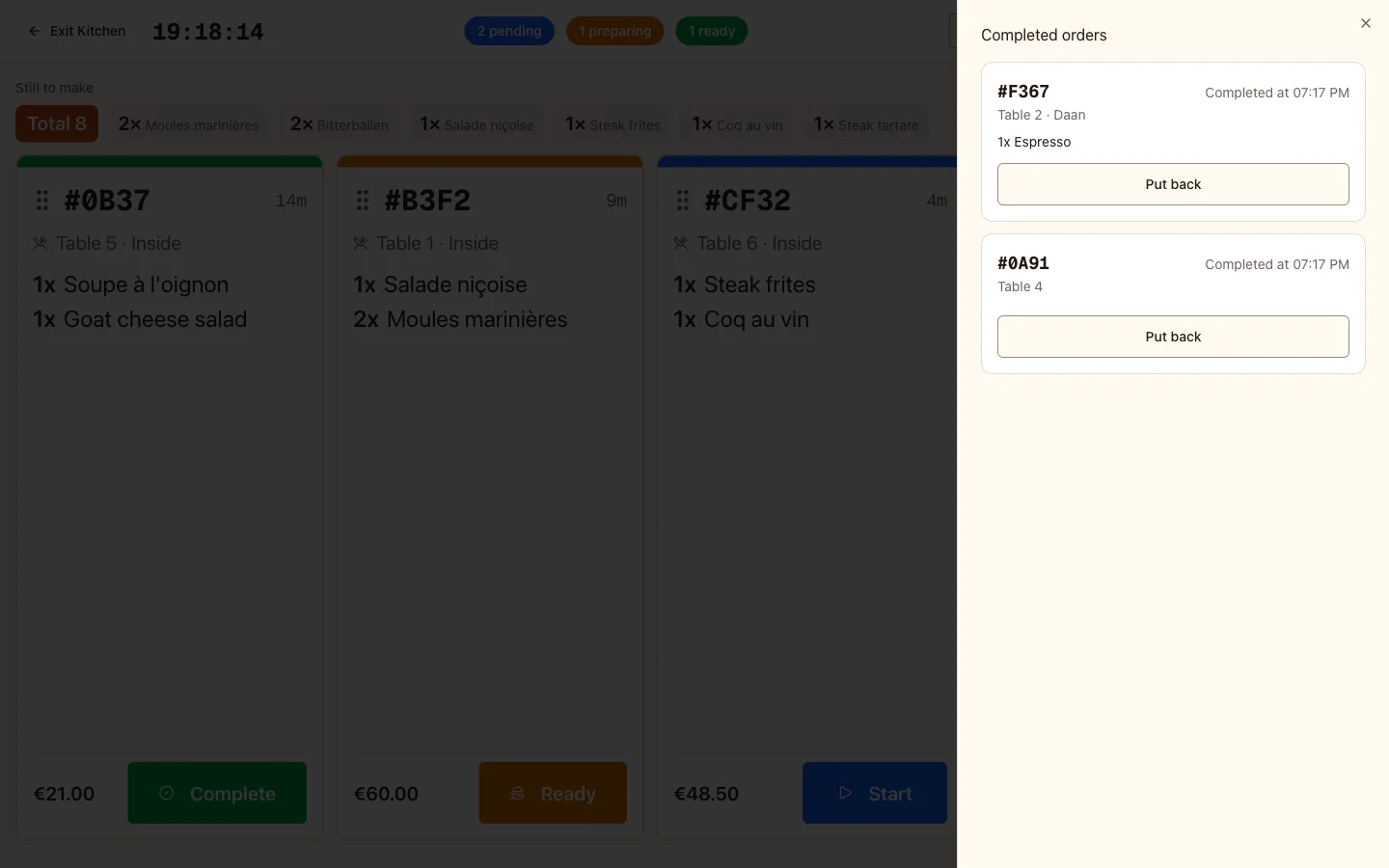
Zodra de keuken een bestelling klaar meldt, weet de bediening dat hij klaarstaat. Na serveren of ophalen rond je hem af. Per ongeluk afgerond? Dan zet je hem met één tik terug.
- Afronden met één tik
- Afgeronde bestellingen terugzetten
- Alles terug te vinden in de geschiedenis
Je bonnen live op een iPad in de keuken
Geen bonprinter of kassasysteem nodig. Zet een iPad of Android-tablet op de uitgifte en elke bestelling verschijnt direct als bon, per tafel.
In twee minuten gekoppeld
- 1
Voeg een scherm toe
In je dashboard onder Menu → Schermen → Scherm toevoegen. Je krijgt een QR-code.
- 2
Scan met de iPad
Richt de camera van de iPad op de QR-code. Het keukenscherm opent en is meteen gekoppeld. Lukt scannen niet? Open de koppellink op de iPad en typ de code van 6 cijfers die hij toont in het dashboard.
- 3
Bonnen komen live binnen
Met een geluidje bij elke nieuwe bestelling. Tik op Starten, Klaar en Afronden om een bon door te zetten.
- Werkt in de browser van elke recente iPad of Android-tablet, geen app nodig
- Het scherm blijft aan zolang het keukenscherm openstaat
- De tablet ziet alleen de bestellingen, niet je menu, omzet of instellingen
- Geen wachtwoord op de tablet, en ontkoppelen kan altijd vanuit je dashboard
Het echte product, geen nagebouwd plaatje
Korte opnames van de schermen die je gasten, je keuken en je bediening echt gebruiken.
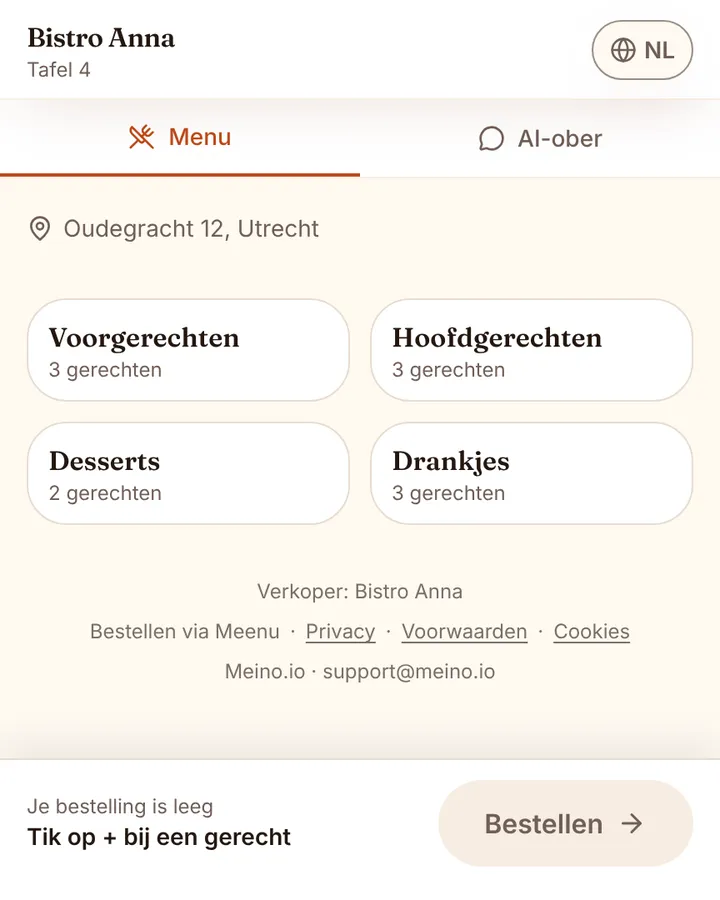
Het menu bij de gast
Bladeren per categorie, gerechten toevoegen en de bestelling bekijken, op de telefoon van de gast.
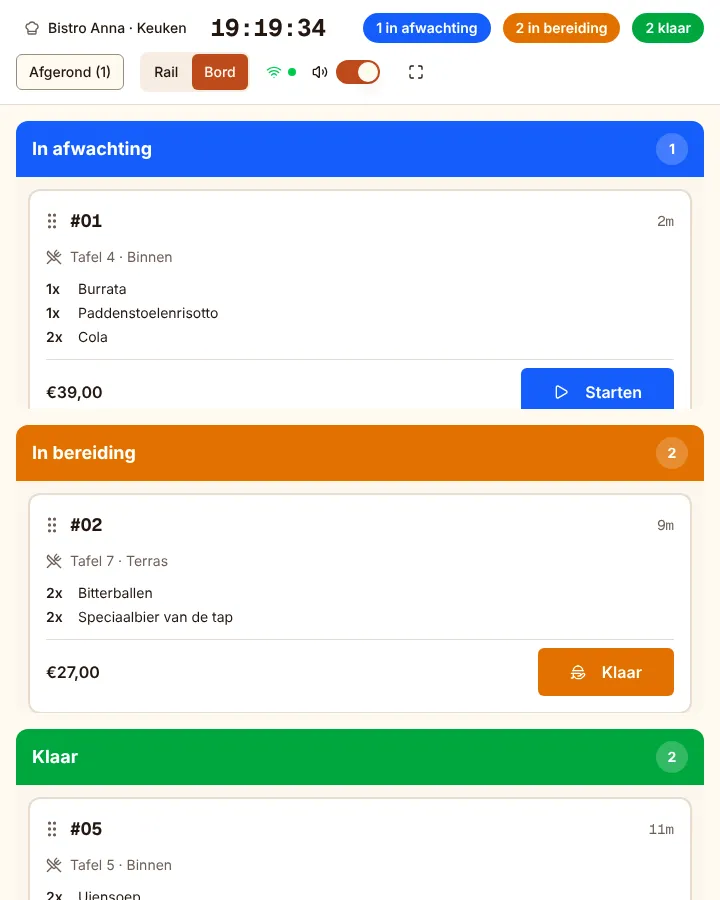
Het keukenscherm
Een nieuwe bon komt binnen, de kok start de bereiding en meldt hem klaar.
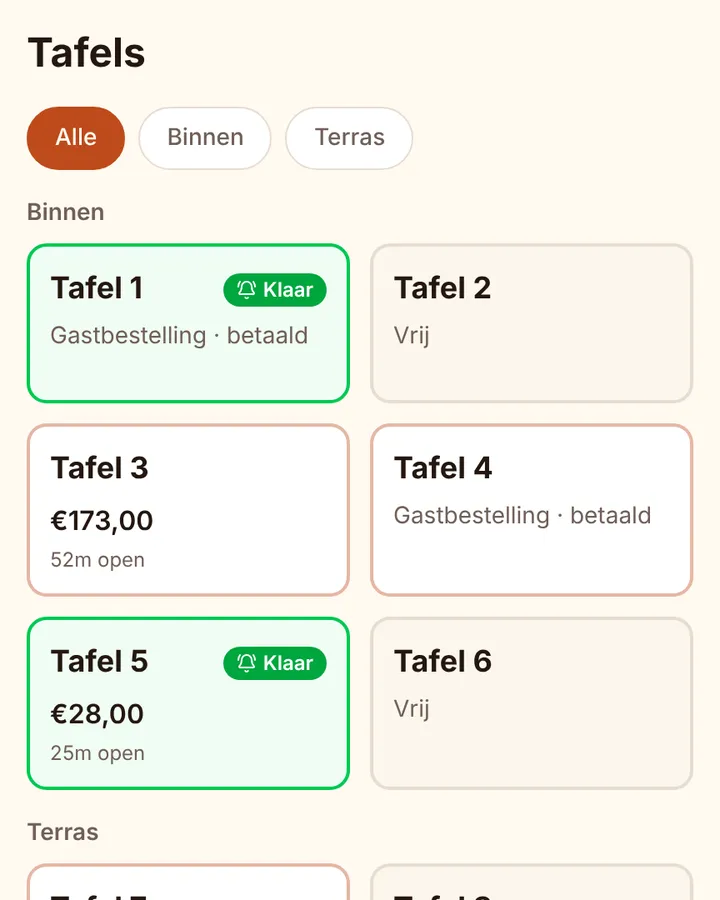
De ober-telefoon
Tafel kiezen, bestellen en de ronde staat meteen op de rekening van de tafel.
Van openen tot afsluiten
Zo loopt een gewone avond met Meenu, langs alle schermen: de telefoon van de gast, het keukenscherm, de ober en jouw dashboard.
- Jij
De zaak gaat open
Je openingstijden staan in Meenu, dus vanaf openingstijd neemt het menu vanzelf bestellingen aan. Is de vis op? Zet het gerecht op uitverkocht tot morgen, dan kan niemand het meer bestellen.
- Gast
De eerste tafel scant
Tafel 4 scant de QR-code, bladert door het menu en vraagt de AI-ober wat vegetarisch is. Ze betalen met iDEAL, zonder op iemand te wachten.
- Keuken
De bon staat in de keuken
Op het keukenscherm verschijnt een kaart met tafel, gerechten en wachttijd. De kok tikt op “Starten”, en de gast ziet op de telefoon dat er gekookt wordt.
- Bediening
Het wordt druk
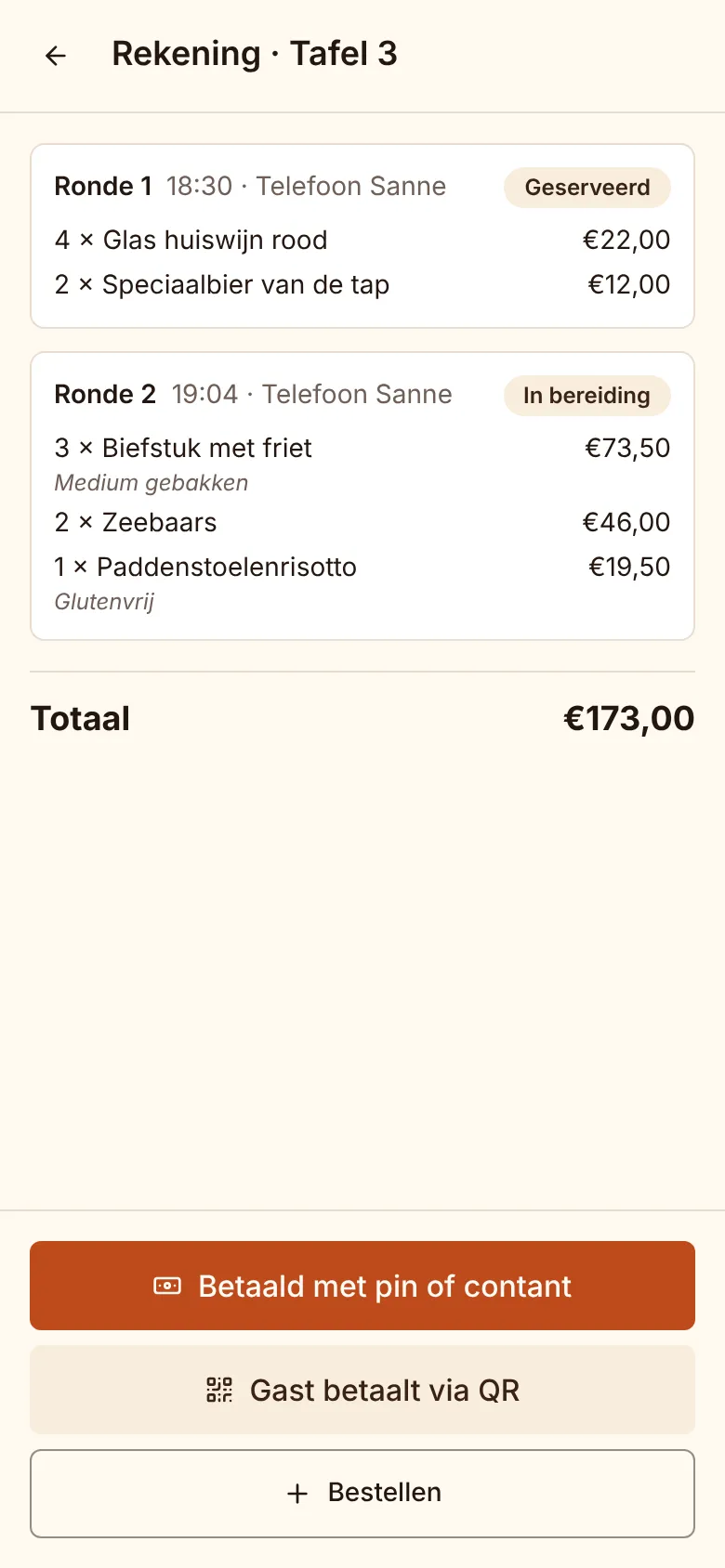
Een groep aan tafel 3 bestelt liever bij de ober. Die zet de drankjes en daarna de hoofdgerechten als rondes op de rekening van de tafel, vanaf de eigen telefoon.
- Bediening
Afrekenen aan tafel
Tafel 3 wil betalen. De ober laat een QR-code zien en de gast betaalt de hele rekening op de eigen telefoon. Of de gast pint bij de bar, en de ober zet de rekening op betaald.
- Jij
Keuken dicht
Met één schakelaar zet je bestellingen aannemen uit. Gasten kunnen het menu nog bekijken, maar zien een melding en kunnen niet meer bestellen.
- Jij
De dag in cijfers
In het dashboard zie je de omzet, het aantal bestellingen en je best verkochte gerechten. Het geld van de online betalingen staat op je eigen Stripe-account.
De ober bestelt mee, op de eigen telefoon
Niet elke gast wil zelf bestellen. Je bediening neemt op met een telefoon: de bestelling gaat meteen naar de keuken en komt op de rekening van de tafel.
In het Professional-pakket
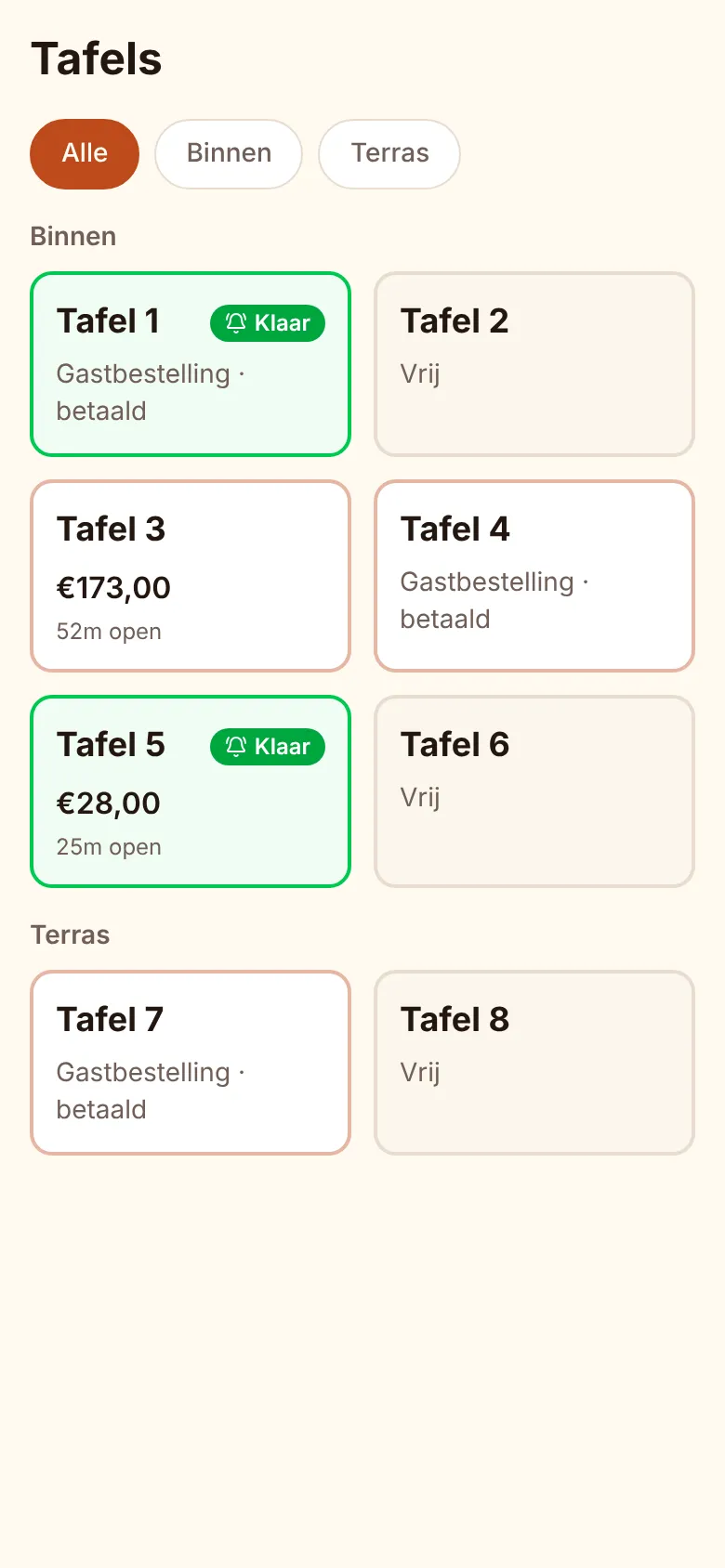
Alle tafels in één oogopslag
Een lijst of je eigen plattegrond, per ruimte. Je ziet welke tafels bezet zijn, hoe lang de rekening al openstaat en wat klaarstaat.
Bestellen gaat direct naar de keuken
Gerecht kiezen, opties en een opmerking erbij, en op “Naar keuken”. Geen bonnetje, geen loopje: de bon staat meteen op het keukenscherm.
Rondes op de tafelrekening
Elke bestelling komt als ronde op de rekening van de tafel, met per gerecht de status. Gasten betalen aan het eind in één keer.
Afrekenen zoals de gast wil
Met je eigen pin of contant, en de ober zet de rekening op betaald. Of de gast scant een QR-code op de telefoon van de ober en betaalt zelf online.
Meenu naast pen en papier of een kassa
Meenu neemt het opnemen en doorgeven van bestellingen over. Je kassa en pinautomaat vervangt het niet.
Gast bestelt zelf aan tafel
- NeePen en papier
- NeeKassa met bonprinter
- JaMeenu
- Via de QR-code, zonder app
Bestelling komt vanzelf in de keuken
- NeePen en papier
- Bonnetje lopen
- JaKassa met bonprinter
- Op de bonprinter
- JaMeenu
- Op een tablet of scherm, met wachttijd
Gast betaalt zelf online
- NeePen en papier
- NeeKassa met bonprinter
- JaMeenu
- Via Stripe, o.a. iDEAL en Apple Pay
Vragen over gerechten beantwoorden
- DeelsPen en papier
- Als er iemand tijd heeft
- DeelsKassa met bonprinter
- Als er iemand tijd heeft
- JaMeenu
- De AI-ober, op basis van jouw menu; allergievragen gaan naar je personeel
Rekening per tafel bijhouden
- DeelsPen en papier
- Op papier
- JaKassa met bonprinter
- JaMeenu
- Via de ober-telefoon (Professional)
Pinbetaling aan de bar of kassa
- NeePen en papier
- Losse pinautomaat
- JaKassa met bonprinter
- NeeMeenu
- Met je eigen pinautomaat; de ober zet de rekening op betaald
Zonder extra apparatuur
- JaPen en papier
- NeeKassa met bonprinter
- Kassa, printer en bonrollen nodig
- JaMeenu
- Een tablet of telefoon met een browser is genoeg
Meenu is geen kassasysteem en heeft geen standaardkoppeling met kassa’s. Heb je een kassa voor je administratie, dan houd je die gewoon. Een koppeling op maat bespreken we graag in het Enterprise-pakket.
Klaar om je restaurant te transformeren?
Laat gasten bestellen en betalen met hun telefoon, terwijl jij alles vanuit één dashboard regelt. Begin met het gratis pakket, of probeer een betaald pakket 30 dagen gratis.